

O que é?
O Talk é a ferramenta responsável pelo atendimento humano da nossa Plataforma. Ele é utilizado pelos atendentes para dar continuidade aos contatos com os leads após o transbordo da Mia e Iago, nossos assistentes virtuais. Essa solução centraliza todas as conversas humanas, ativas e encerradas, e oferece funcionalidades que facilitam a gestão dos tickets, garantindo mais contexto e eficiência no atendimento. O Talk está disponível tanto na versão web quanto no aplicativo mobile (iOS e Android).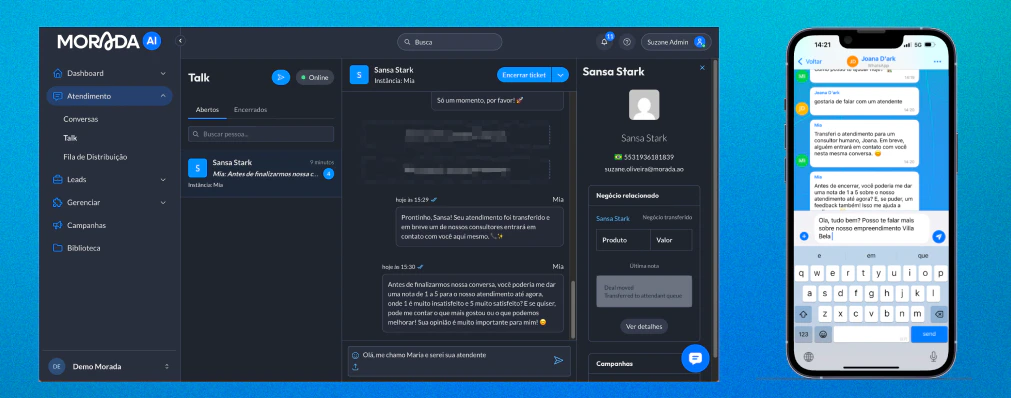
Como funciona?
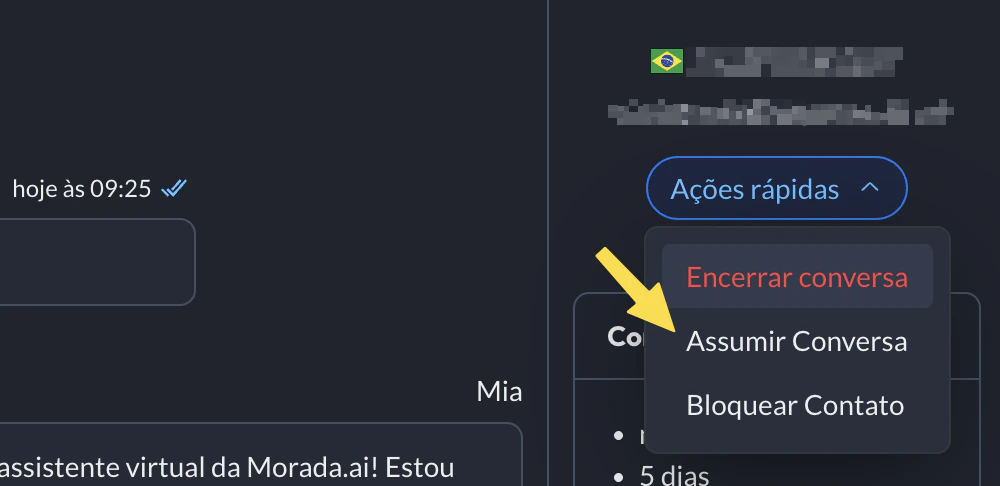
A partir do momento em que a assistente virtual (Mia ou Iago) transfere o atendimento, um ticket é criado e o atendente dá sequência à conversa pelo Talk. Dentro da interface do Talk, é possível:- Conversar com o contato após o atendimento da assistente virtual, ou logo depois de assumir uma conversa manualmente.
- Encerrar o ticket de atendimento, depois que a conversa for oficialmente finalizada pelo atendente.
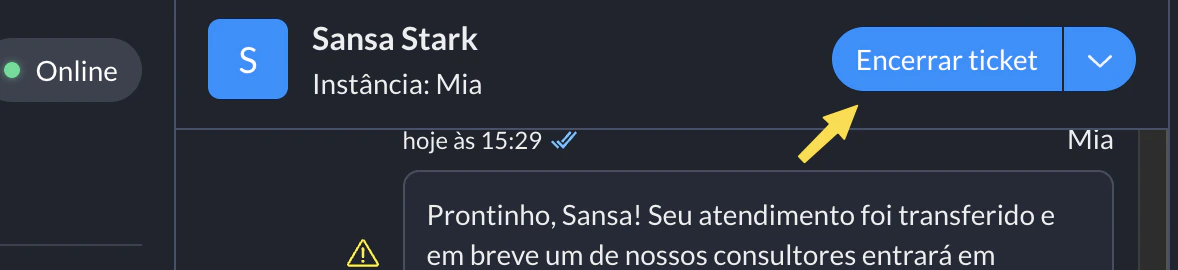
Para encerrar vários atendimentos de uma só vez, se o negócio estiver em aberto é necessário classificar aquele atendimento um a um antes de encerrar.
- Transferir o ticket de atendimento para outra fila de atendimento ou para um atendente específico.
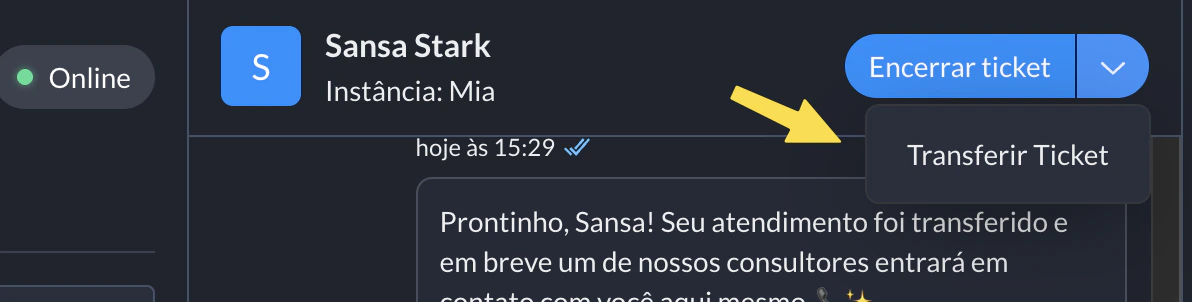
Para transferir vários atendimentos de uma só vez, todos devem ser enviados para a mesma fila ou atendente e ser tickets do mesmo workspace/parceiro.
- Iniciar novos atendimentos ou reabrir conversas encerradas por meio de uma mensagem ativa, utilizando modelos de mensagens pré-cadastrados.
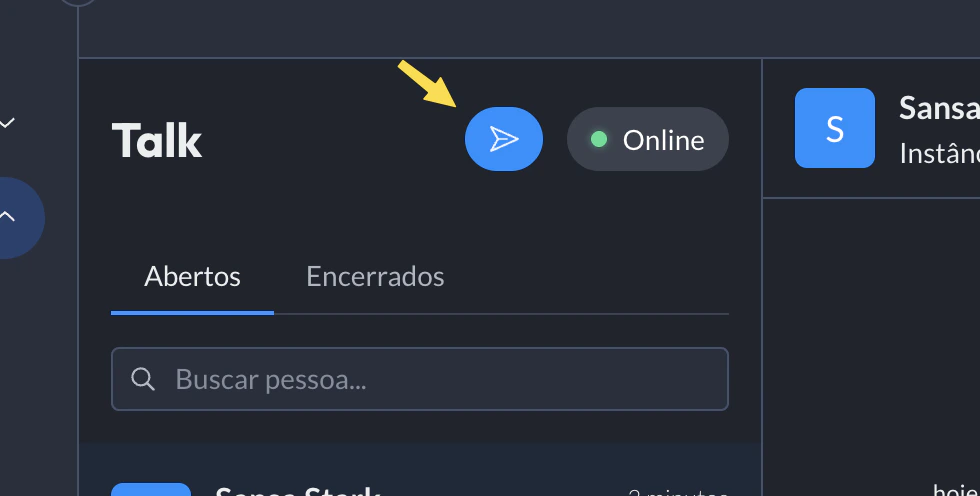
Esse recurso está disponível apenas na plataforma web.
- Ver o perfil do lead e o empreendimento de interesse do lead, exibido na própria interface da conversa.
- Acompanhar o relato da IA e o histórico completo da conversa.
- Acessar o ciclo de vida do lead, clicando no botão Ver detalhes no canto direito da tela (disponível apenas na plataforma web).
Atalhos de mensagens dentro do Talk
O Talk suporta envio de mensagens de áudio e texto. Além disso é possível anexar arquivos e também enviar mensagens rápidas. (arquivos suportados: png, jpeg) As Mensagens Rápidas são modelos que você pode salvar na sua biblioteca pessoal dentro do Talk. Elas funcionam como atalhos para aquelas respostas que você mais utiliza no dia a dia, como saudações iniciais, envio de informações de contato ou respostas padrões para dúvidas frequentes. Assim, você ganha agilidade e padroniza a comunicação da sua equipe.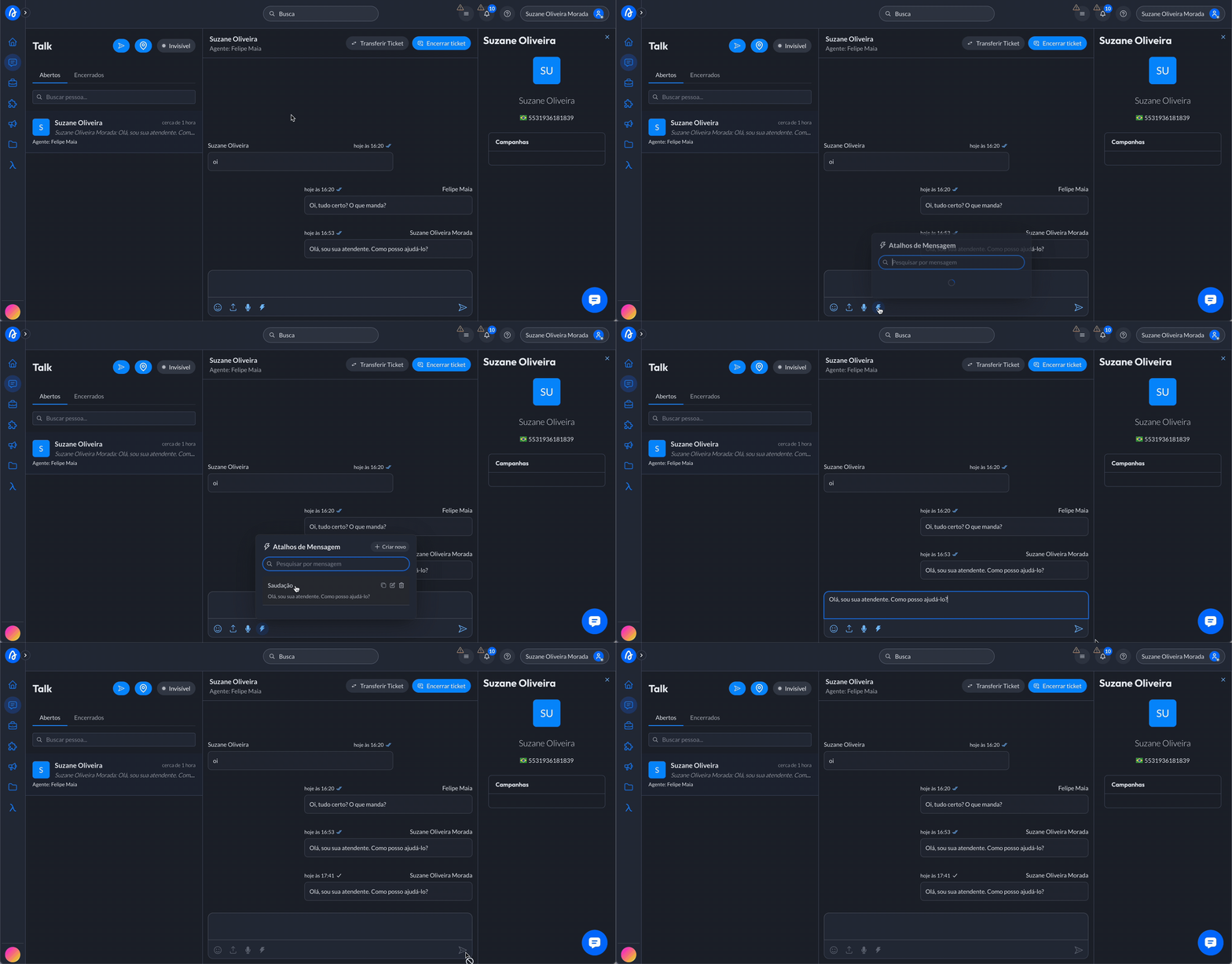
- Se você ainda não tiver nenhuma mensagem criada, pode adicionar a primeira clicando em criar nova mensagem, dando um nome para identificar o modelo e escrevendo o conteúdo.
- Se já houver mensagens criadas, basta selecionar a que deseja e ela será automaticamente inserida no campo de texto. A partir daí, é só pressionar Enter para enviar.
- Caso queira alterar algum modelo existente, basta passar o mouse sobre ele dentro da biblioteca e clicar no ícone de edição.
Regras de negócio
As filas de distribuição seguem regras configuráveis, que determinam como os tickets são alocados automaticamente para os atendentes:- Status de presença: Quando habilitado na fila, o ticket só será distribuído se o atendente estiver com o status Online.
- Escala de atendimento: Quando a regra de escala estiver ativada, o atendente só receberá tickets durante o seu horário de escala configurado.
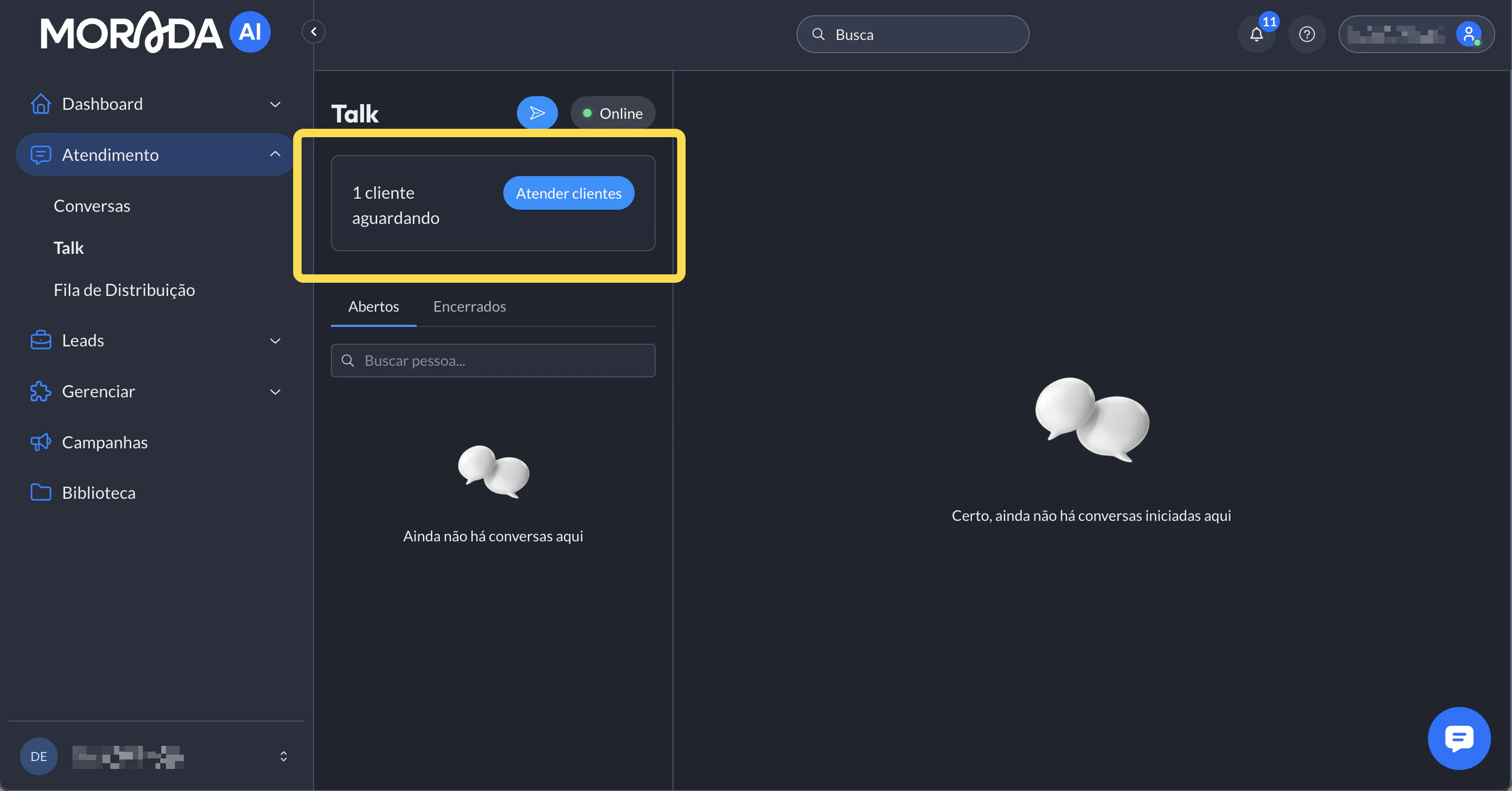
O status de presença também se aplica ao atendimento manual, logo atendentes com status Ausente ou Invisível não conseguem atender tickets. Para assumir um ticket, é necessário alterar o status para Online, essa condição é sinalizada na própria página do Talk.
Notificações e indicadores
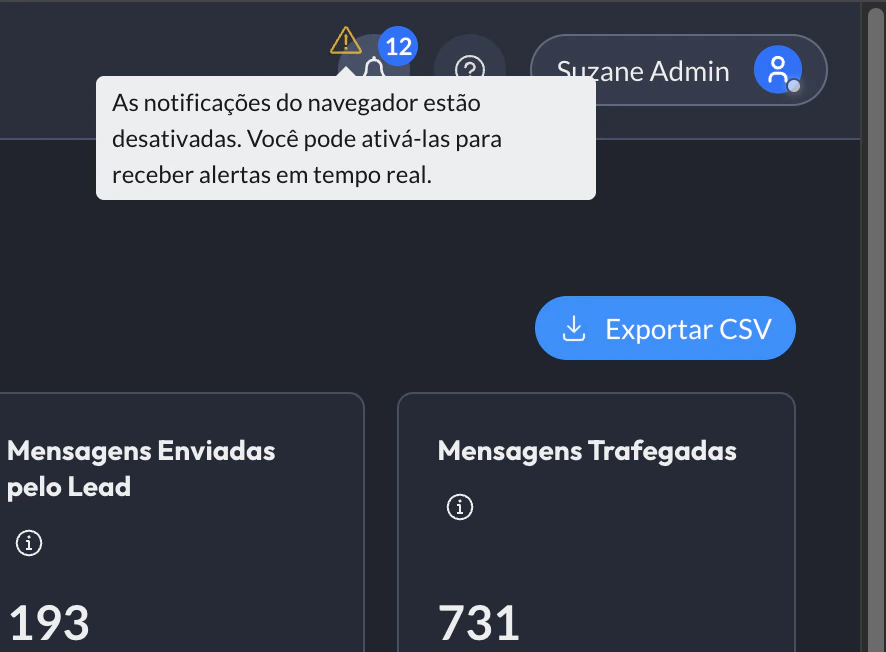
A plataforma conta com notificações em tempo real, que garantem que o atendente acompanhe os tickets de forma eficaz:- Push pelo navegador: o atendente é notificado via push no navegador quando recebe um novo ticket (por meio da distribuição automática) ou quando chega uma nova mensagem em uma conversa ativa.
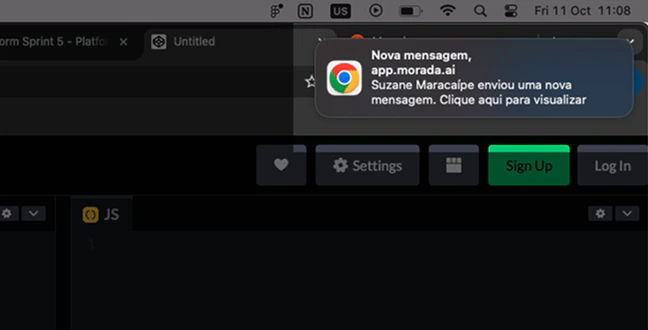
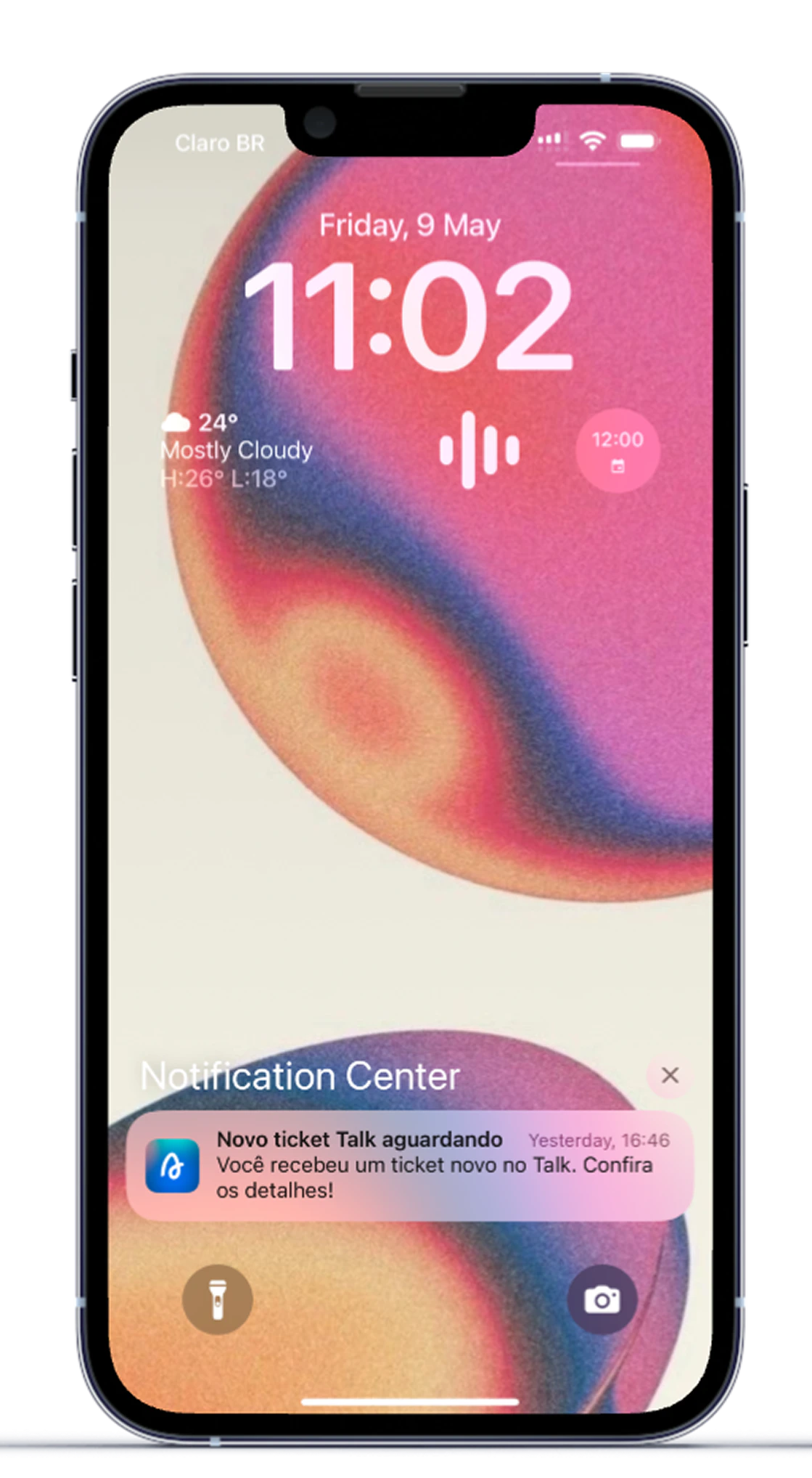
- Push pelo mobile: o atendente recebe uma notificação push no celular quando é designado a um novo ticket (por meio da distribuição automática) ou quando chega uma nova mensagem em uma conversa ativa.
- Sinalização na interface: há um indicador visual no canto superior direito da plataforma sempre que novos tickets são distribuídos ou quando há mensagens não lidas.
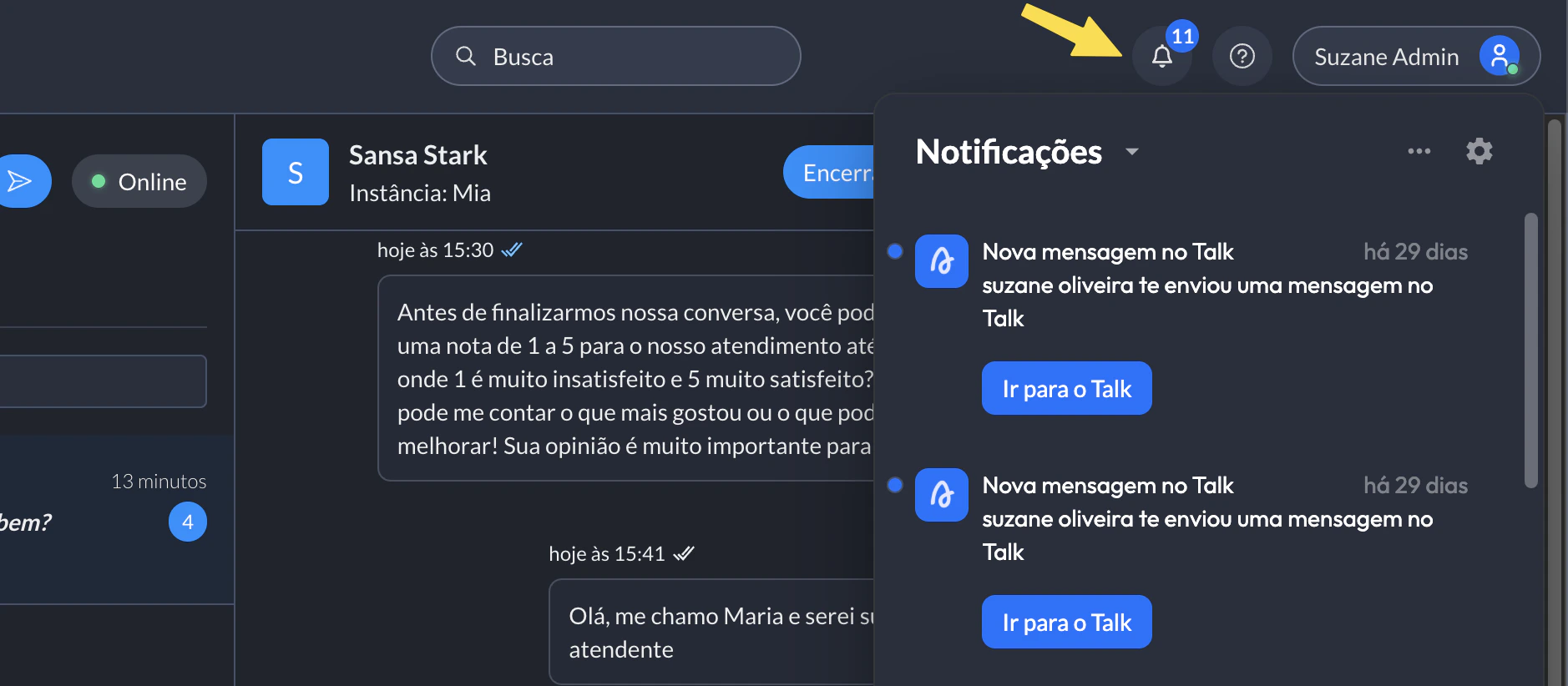
Esse recurso está disponível apenas na plataforma web.
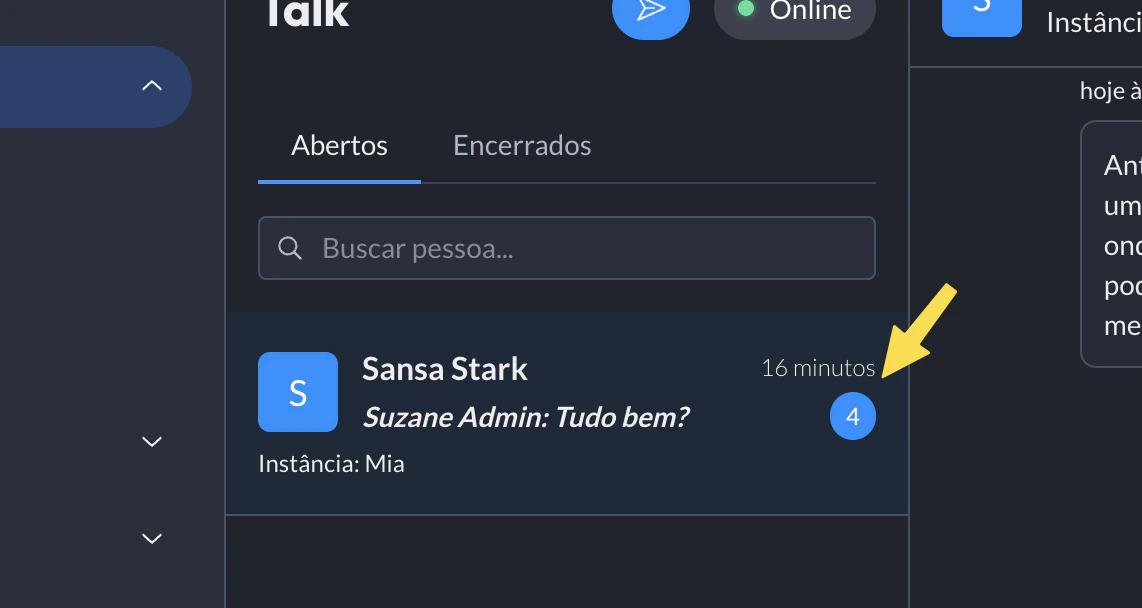
- Indicador de mensagens não lidas: ao abrir uma conversa, um marcador exibe todas as mensagens que ainda não foram visualizadas pelo atendente, incluindo as trocadas com a IA. O objetivo é incentivar a leitura do histórico para evitar perguntas repetidas e garantir continuidade e contexto no atendimento.
Dashboard de acompanhamento
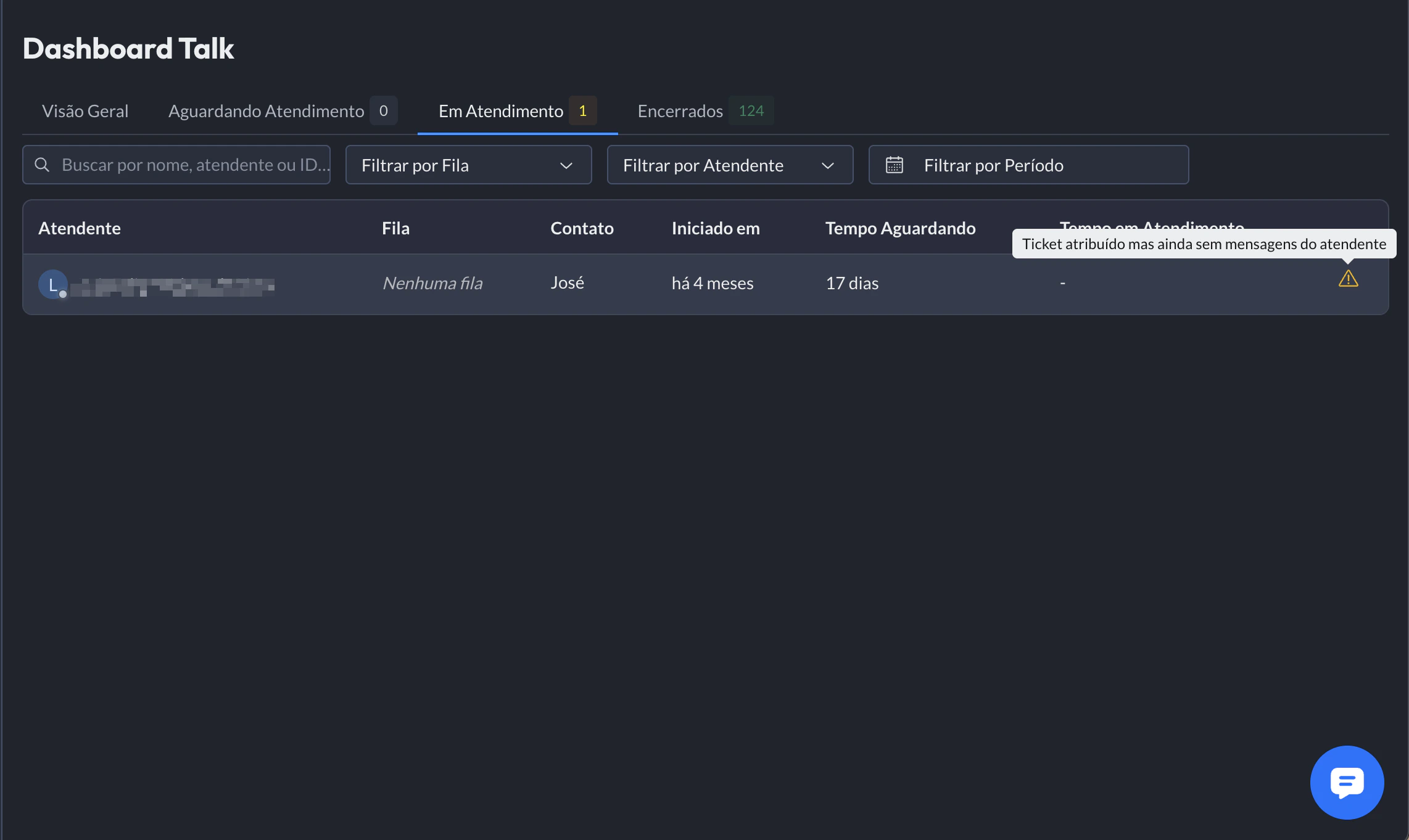
Usuários Administradores e Supervisores têm acesso a uma dashboard exclusiva para o acompanhamento dos tickets no Talk. Por meio dela, é possível visualizar:- Tickets que estão aguardando atendimento, em atendimento ou encerrados;
- O tempo de espera de cada ticket;
- A atuação dos atendentes em tempo real.
FAQ
Posso acessar uma conversa encerrada?
Posso acessar uma conversa encerrada?
Sim. Todas as conversas encerradas ficam disponíveis para consulta dentro do Talk na aba encerrados.
Posso transferir uma conversa já iniciada?
Posso transferir uma conversa já iniciada?
Sim. É possível transferir a qualquer momento para uma fila ou atendente específico.
Por que não estou recebendo tickets automaticamente?
Por que não estou recebendo tickets automaticamente?
Verifique se:
- Você está com o status Online;
- Você está dentro do horário da sua escala (caso a fila exija);
- Você está na fila a que o ticket pertence.
O que acontece se ninguém estiver online ou em escala para receber um atendimento?
O que acontece se ninguém estiver online ou em escala para receber um atendimento?
Se não houver atendentes elegíveis no momento da distribuição, o ticket permanece na fila para todos os atendentes até que alguém possa recebê-lo e puxá-lo manualmente.
Posso enviar mensagens para leads encerrados?
Posso enviar mensagens para leads encerrados?
Sim, é possível. Entretanto, é necessário ter permissão e utilizar uma mensagem ativa para reabrir o atendimento. O atendente só poderá enviar mensagens livres (que não são modelos de mensagem pré-cadastrados) apenas quando o lead responder ao contato. Caso contrário, é necessário utilizar os disparos ativos.
Recebo notificações de novos tickets?
Recebo notificações de novos tickets?
Sim. A plataforma envia notificações via push pelo navegador e exibe sinalizações visuais no topo da plataforma, tanto para novos tickets quanto para novas mensagens em conversas em andamento.
Como saber se há mensagens da IA que ainda não li?
Como saber se há mensagens da IA que ainda não li?
O indicador de mensagens não lidas mostra todas as mensagens enviadas pela IA que ainda não foram visualizadas, permitindo que você revise o histórico completo antes de iniciar o atendimento.
Como faço login no aplicativo mobile?
Como faço login no aplicativo mobile?
Use as mesmas credenciais da plataforma web para fazer o login no aplicativo mobile.
Posso desativar as notificações?
Posso desativar as notificações?
Sim. Na plataforma web, clique no ícone de notificações na barra superior e ajuste os tipos de alerta — as alterações serão refletidas no app. Como alternativa, você pode desativar as notificações diretamente nas configurações do seu celular, conforme as opções do seu sistema operacional (iOS ou Android).