

O que é
A nova página de Funções e Permissões permite que o administrador da conta personalize e crie novos acessos de acordo com a estrutura organizacional da sua empresa. Além das funções padrão do sistema (Admin, Supervisor, Analista e Atendente), agora você pode criar funções personalizadas com permissões específicas. Isso oferece mais liberdade e controle sobre quem pode acessar o quê dentro da plataforma. Para entender mais sobre as funções padrão do sistema, acesse esse artigo.Como funciona
Acessando a funcionalidade
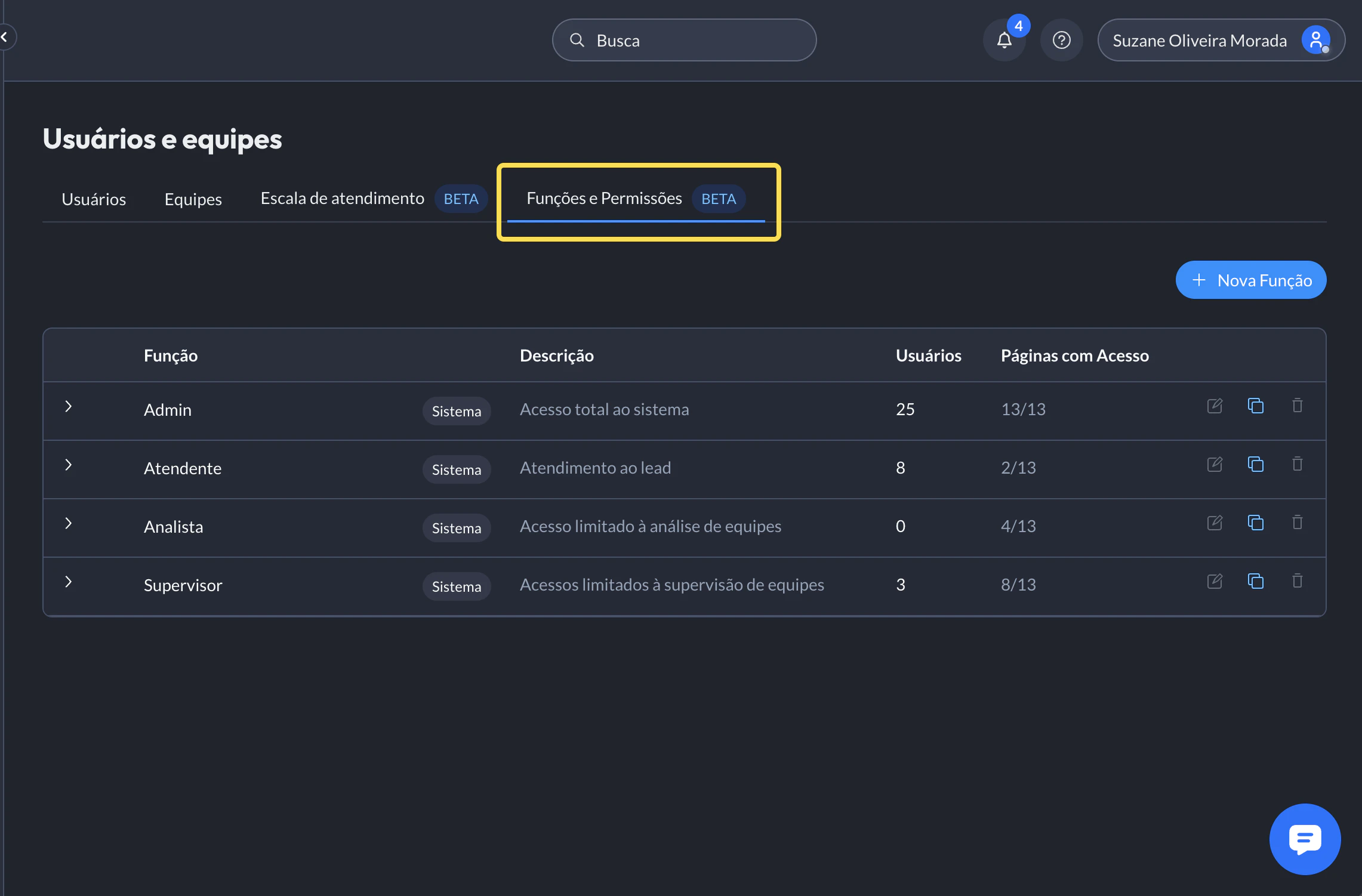
- Vá até a seção “Usuários” no menu lateral.
- Acesse a aba “Funções e Permissões”.
Criando uma nova função
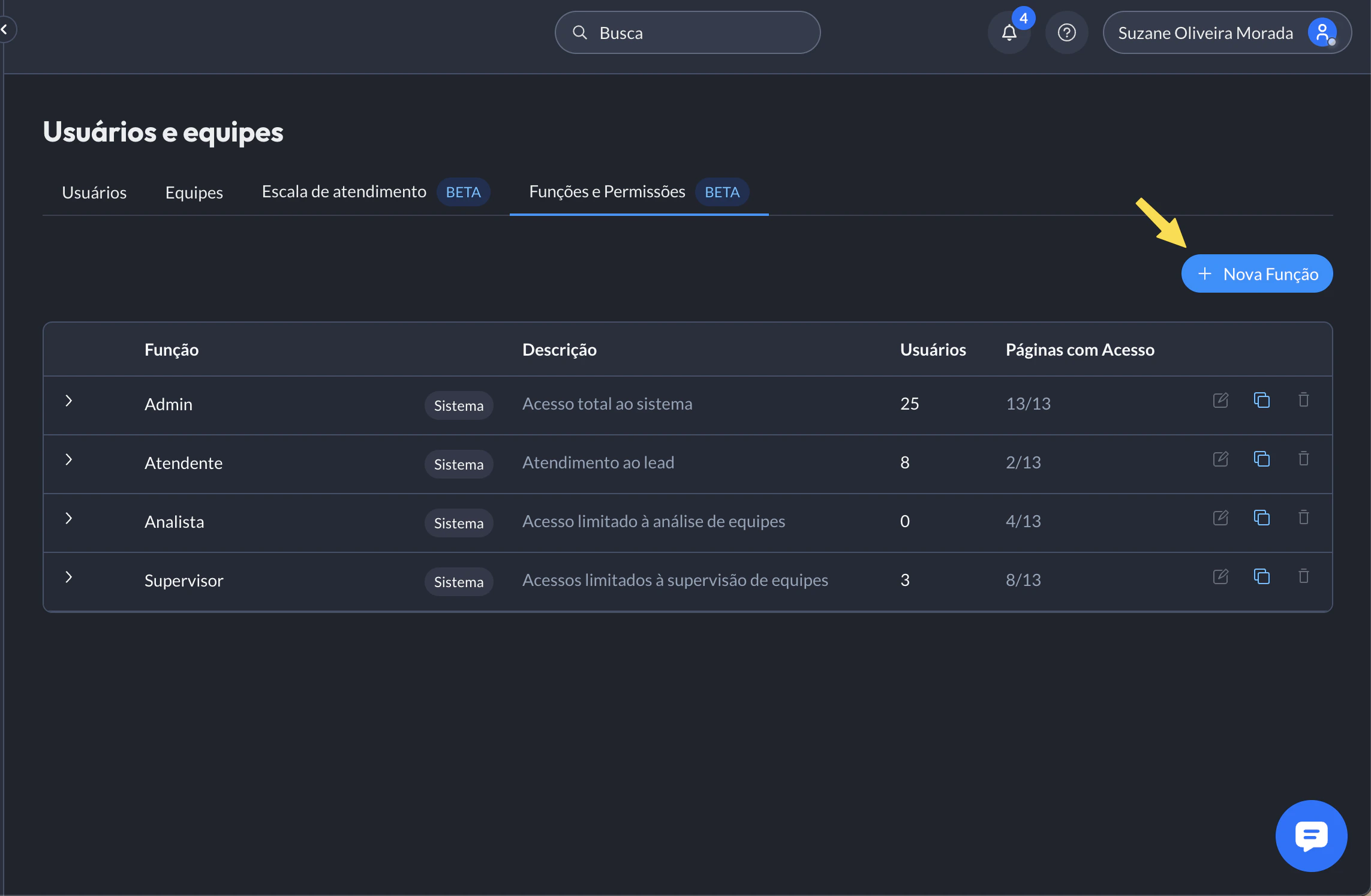
- Clique no botão “Nova função” no topo da tela.
-
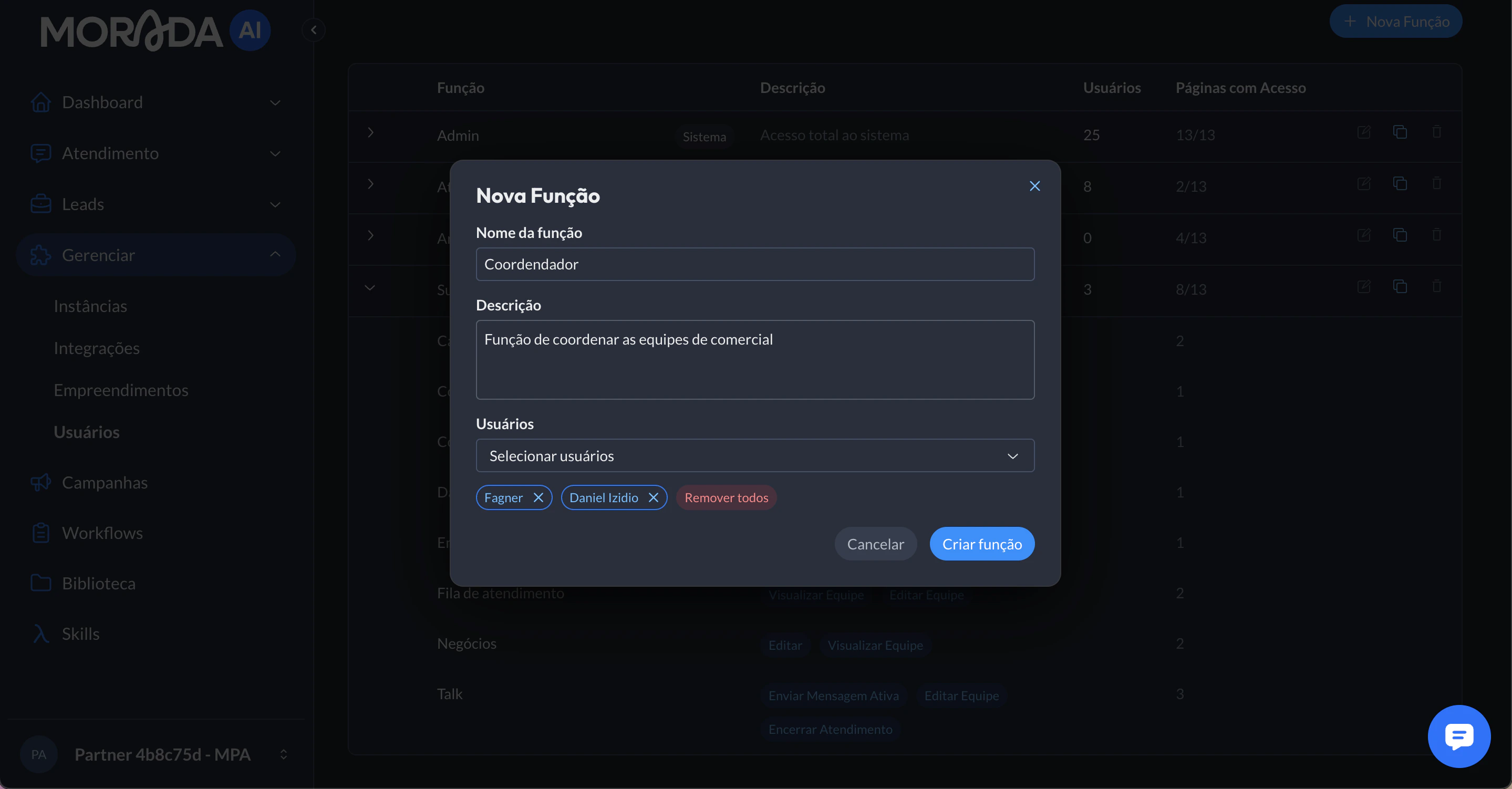
Defina:
- Nome da função (ex: Coordenador de vendas)
- Descrição da função (ex: Acesso restrito ao Talk e Conversas)
- Atribua usuários já cadastrados na plataforma à nova função.
Se o usuário ainda não estiver na plataforma, vá até a página de “Usuários” e clique em “Convidar usuário” antes de prosseguir.
Configurando permissões
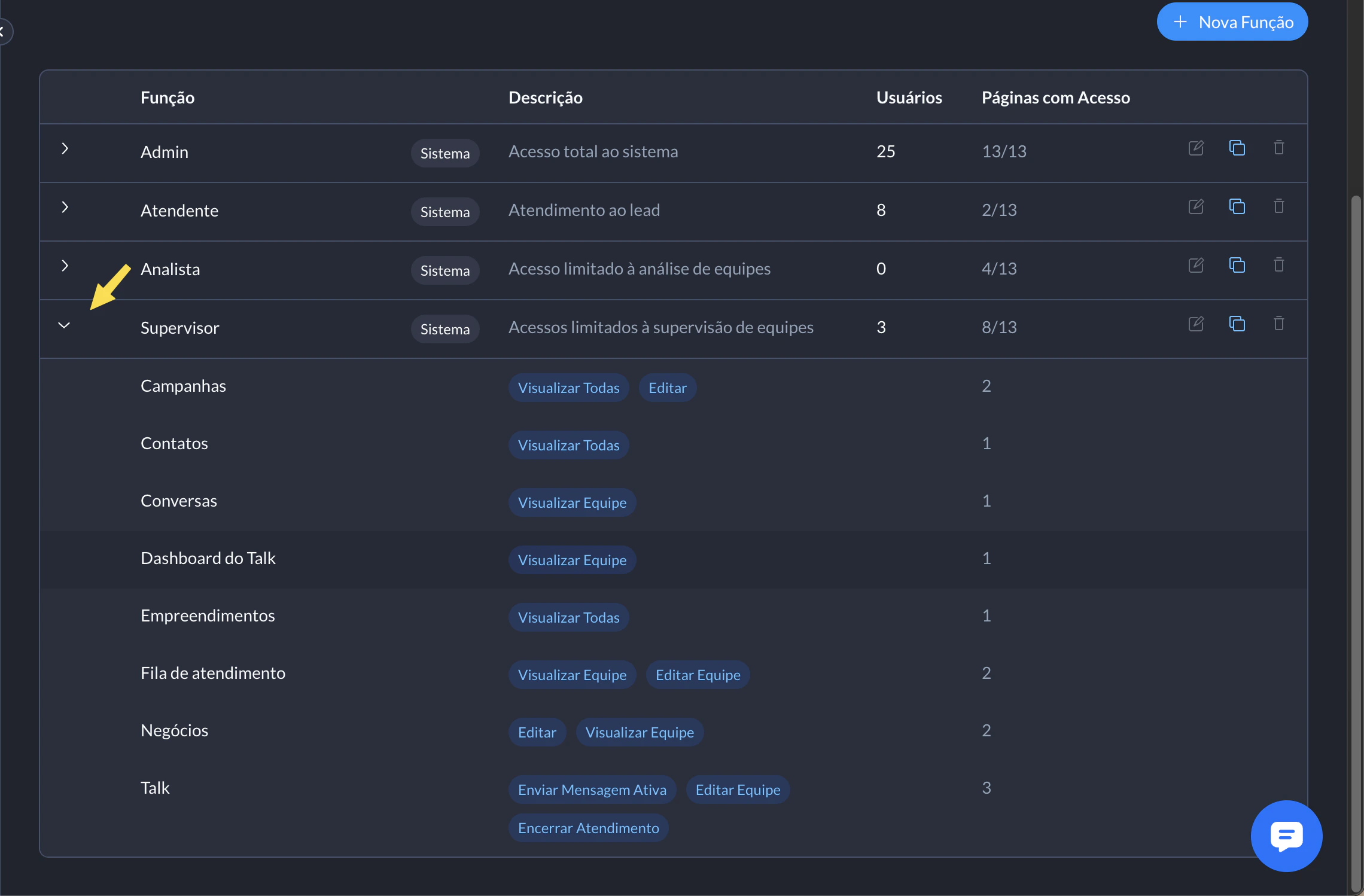
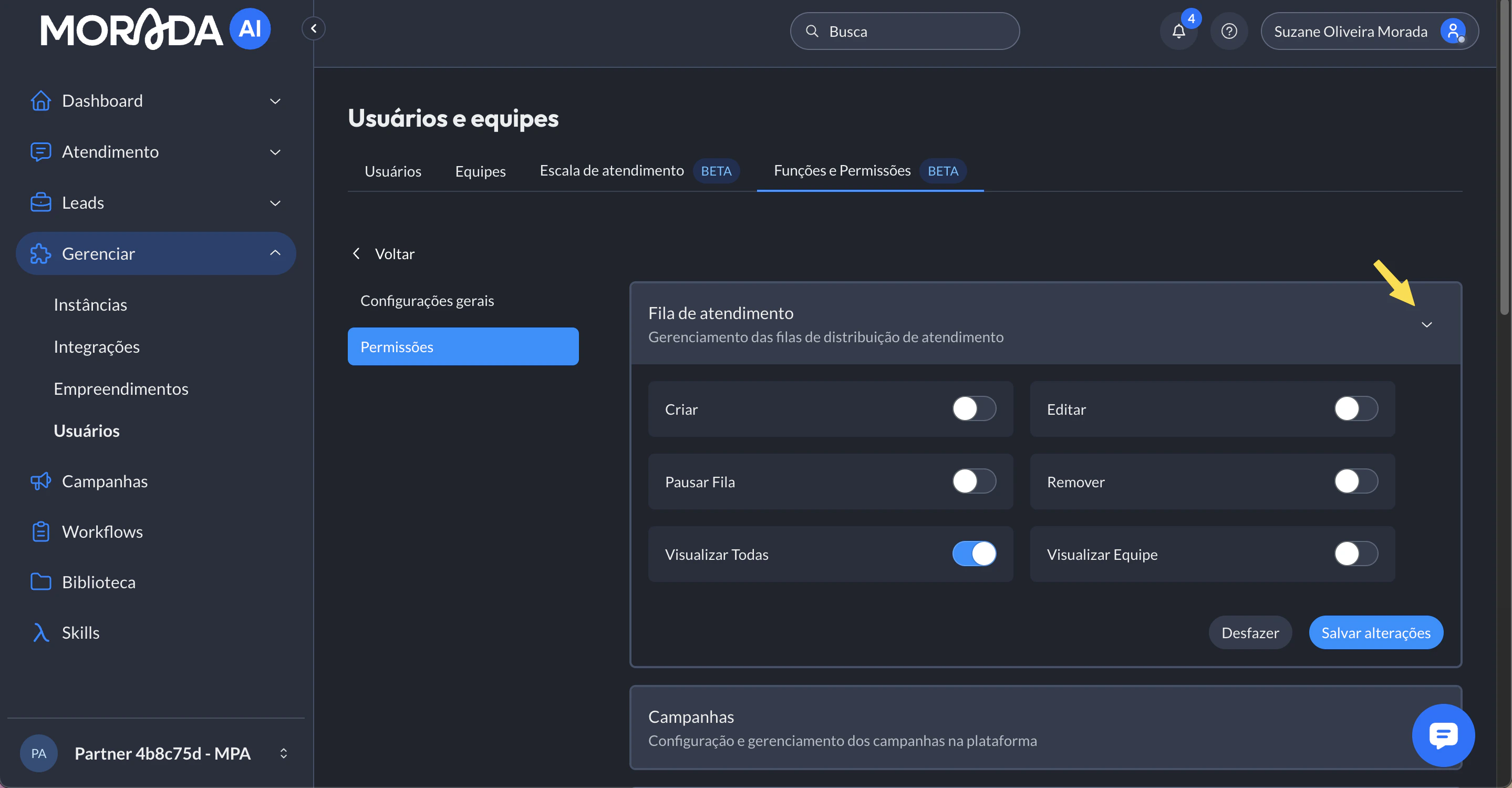
- As permissões são organizadas por página da plataforma. Dentro de cada página, você escolhe quais ações os usuários com essa função poderão realizar.
- Para habilitar uma ação, é necessário também marcar a permissão de visualização da página.
Outras ações disponíveis
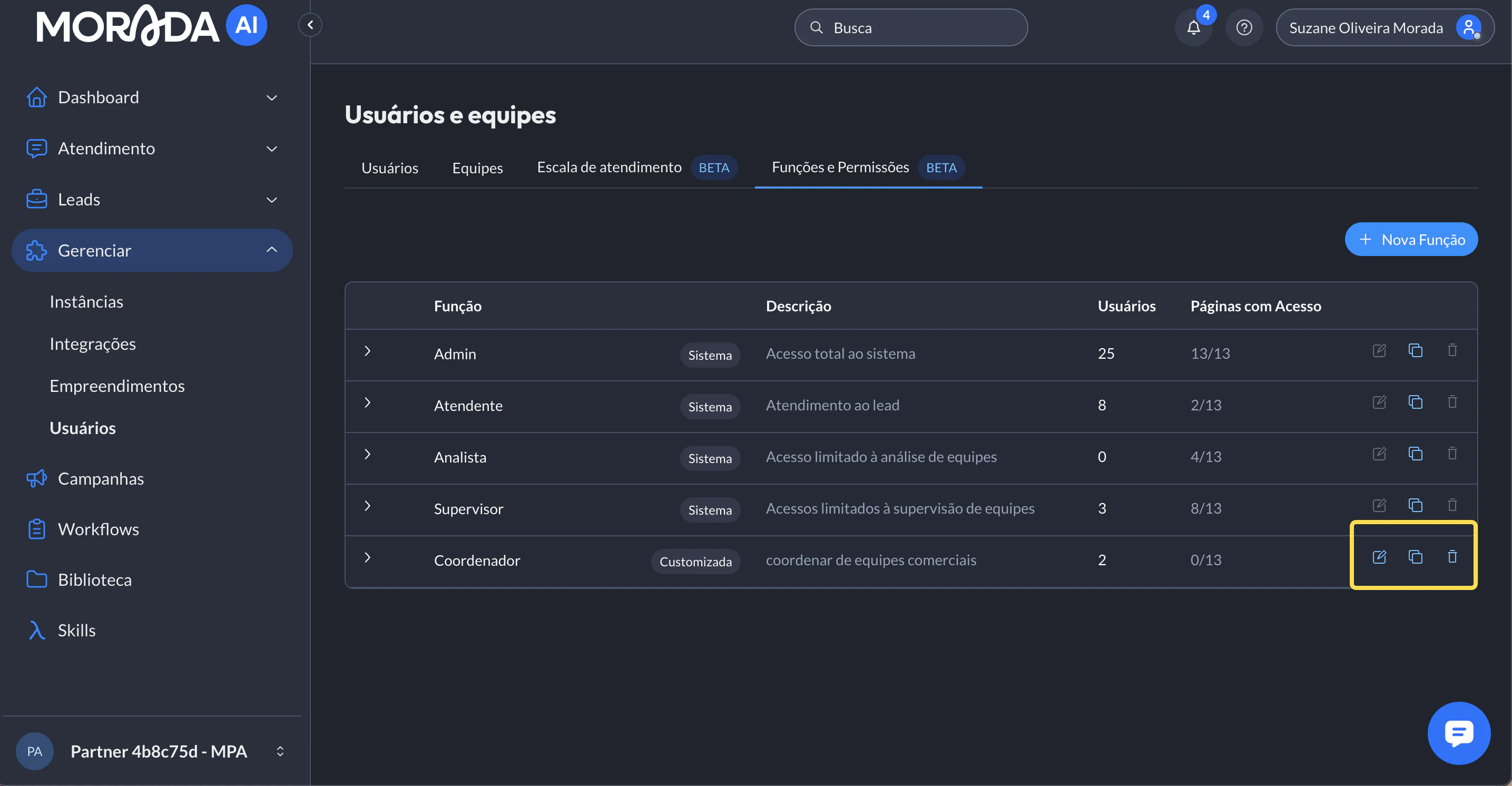
- Clonar função: Você pode clonar qualquer função (inclusive funções do sistema), copiando todas as permissões configuradas.
- Remover função: Só é possível remover funções personalizadas. Antes da remoção, o sistema verifica se os usuários atribuídos a essa função têm outras funções ativas. Caso não tenham, a exclusão não é permitida.
Funcionamento das permissões de visualização
Ao configurar permissões de cada página, você pode escolher entre:- Visualizar todos: o usuário vê todos os dados da plataforma, independente de equipe.
- Visualizar apenas da equipe: o usuário vê dados apenas dos usuários que pertencem à mesma equipe.
- Visualizar apenas o meu: o usuário vê somente dados que estão atribuídos diretamente a ele.
A opção de visualizar apenas da equipe está disponível apenas para algumas páginas, como: Conversas, Negócios, Dashboard do Talk.
- Na página de conversas, se configurado para “visualizar apenas da equipe”, o usuário só verá conversas atribuídas à sua equipe.
- Na página de negócios, com permissão “visualizar apenas o meu”, o usuário verá apenas os negócios atribuídos a ele.
Regras de Negócio
- As funções do sistema (Admin, Supervisor, Analista e Atendente) não podem ser editadas nem removidas, apenas clonadas.
- Funções personalizadas podem ser criadas, editadas, clonadas e removidas.
Limitações conhecidas
- Usuários só podem ser atribuídos se já estiverem cadastrados: não é possível adicionar usuários novos diretamente durante a criação de função. É necessário convidá-los previamente pela página de “Usuários”.
- Permissões exigem visualização habilitada: para ativar qualquer ação dentro de uma página, a permissão de visualizar aquela página também precisa estar habilitada.
- Remoção de função depende das atribuições: uma função só pode ser removida se todos os usuários atribuídos a ela tiverem pelo menos outra função ativa. Caso contrário, o sistema bloqueará a remoção.
- Caso você tenha mais de um parceiro na plataforma, é necessário selecionar um parceiro para acessar a página de funções e permissões.
- Para visualizar a aba de equipes e escala de atendimento dentro da página de usuários, é necessário habilitar a opção “visualizar usuários”.
FAQ — Perguntas Frequentes
Posso editar funções padrão do sistema?
Posso editar funções padrão do sistema?
Não. Funções como Admin, Supervisor, Analista e Atendente são fixas. Você pode clonar uma delas para criar uma versão personalizada.
É possível remover qualquer função?
É possível remover qualquer função?
Somente funções criadas por você podem ser removidas. O sistema impede a remoção se os usuários atribuídos a ela não tiverem outra função.
Um usuário pode ter mais de uma função?
Um usuário pode ter mais de uma função?
Sim. Um mesmo usuário pode acumular funções diferentes, e suas permissões são somadas.
Posso adicionar usuários novos direto pela criação de função?
Posso adicionar usuários novos direto pela criação de função?
Não. Só é possível atribuir usuários já cadastrados. Para adicionar um novo usuário, vá até a página “Usuários” e clique em “Convidar usuário”.
Qual a diferença entre clonar e criar uma nova função?
Qual a diferença entre clonar e criar uma nova função?
Ao clonar, você copia todas as permissões da função original. Já ao criar uma nova função, começa do zero.
O que acontece se eu ativar uma ação sem marcar a opção de visualizar a página?
O que acontece se eu ativar uma ação sem marcar a opção de visualizar a página?
A ação não será válida. Para qualquer ação (como editar, criar ou excluir), é necessário que a opção “visualizar” da respectiva página esteja ativada. Sem isso, a interface nem será exibida para o usuário.
Existe limite de quantas funções posso criar?
Existe limite de quantas funções posso criar?
Não há um limite técnico de criação de funções. Você pode criar quantas funções forem necessárias para refletir a estrutura da sua operação.
Posso mudar o nome de uma função depois de criada?
Posso mudar o nome de uma função depois de criada?
Sim. Funções criadas por você podem ser editadas a qualquer momento, incluindo o nome, descrição, permissões e usuários atribuídos. Basta clicar no botão de editar na linha da função.
As permissões influenciam no comportamento da IA?
As permissões influenciam no comportamento da IA?
Não. O sistema de permissões afeta apenas o acesso de usuários humanos à plataforma. A IA continua funcionando normalmente, independente das funções configuradas.