

O que e?
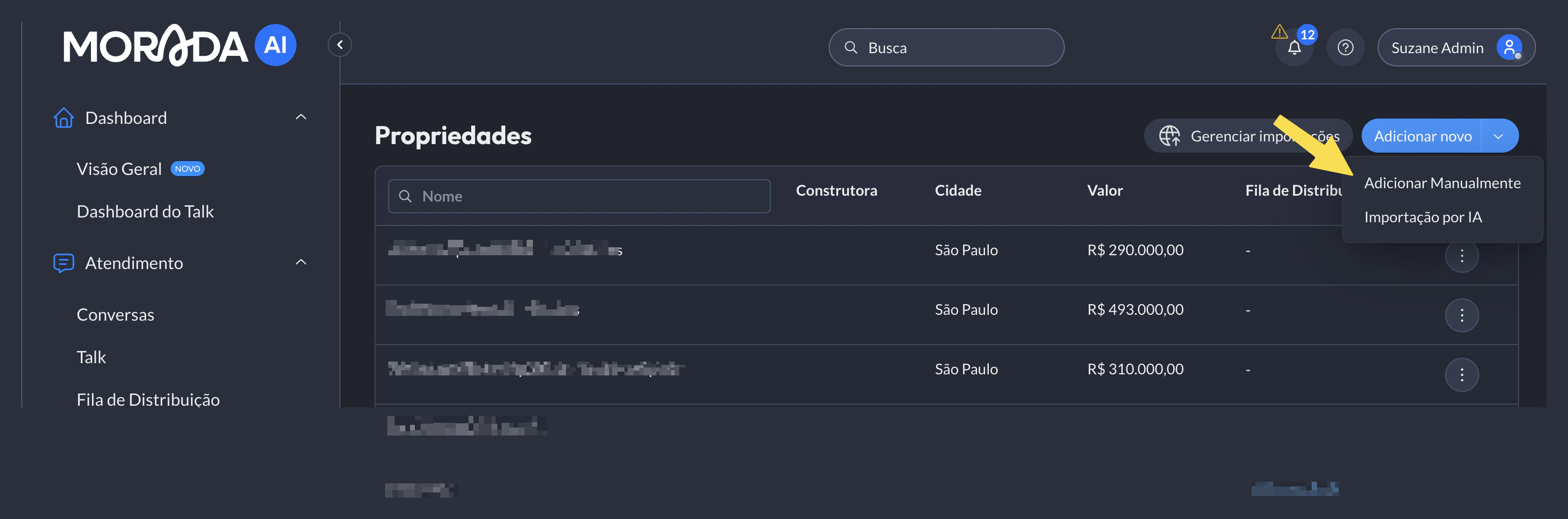
O cadastro de empreendimentos e a ferramenta da plataforma que permite incluir informacoes detalhadas sobre os imoveis de uma empresa. Com ele, a IA passa a ter todo o contexto necessario para oferecer os empreendimentos mais adequados de acordo com o perfil do lead, aumentando a assertividade no atendimento. Atualmente, oferecemos duas formas principais de cadastro:- Cadastro manual: indicado para clientes com poucos empreendimentos. Permite inserir dados detalhados de forma individual, configurando unidades, endereco e midias.
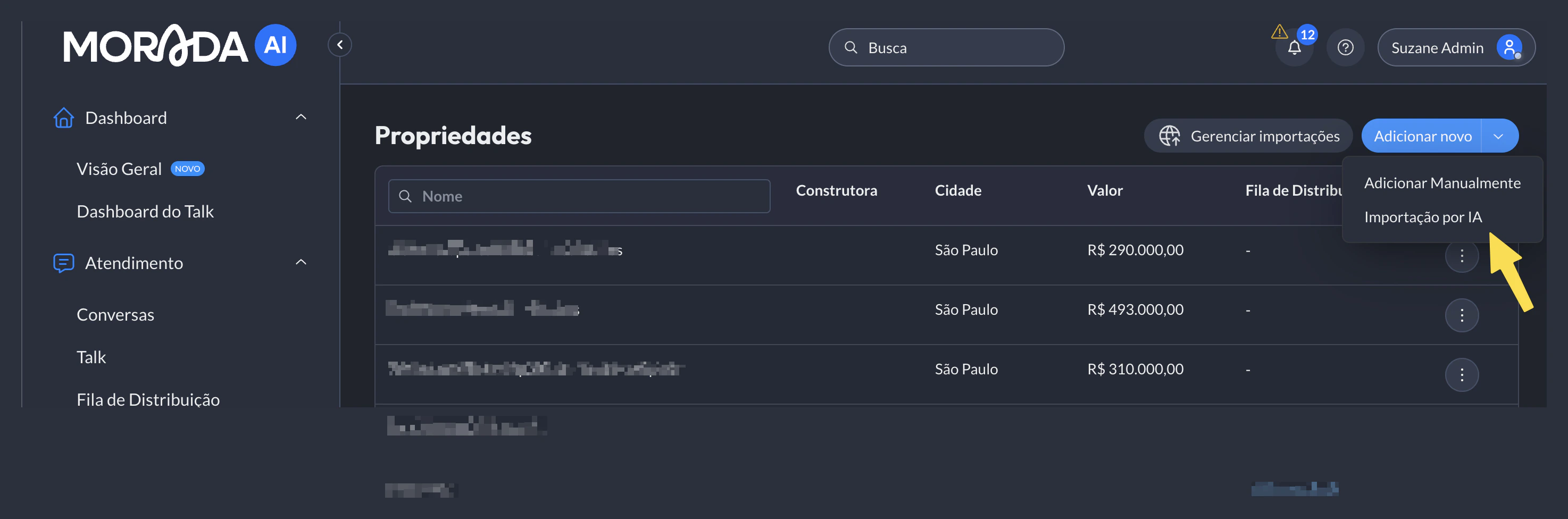
- Importacao por IA: ideal para clientes com muitos empreendimentos. A ferramenta sincroniza os dados a partir de uma URL, garantindo que as informacoes sejam atualizadas todos os dias, de forma automatica.
Como funciona?
Cadastro Manual
- Acesse o menu lateral no canto esquerdo da tela e clique em Gerenciar > Empreendimento > Adicionar novo > Adicionar manualmente.
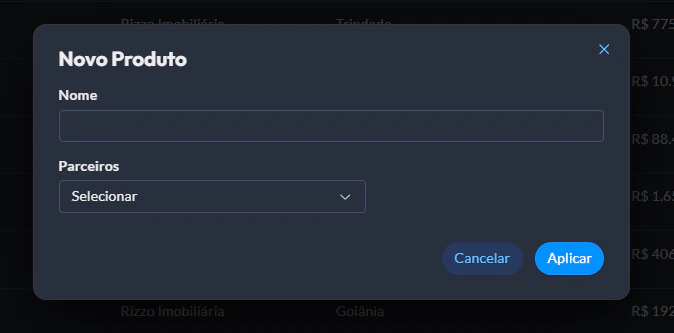
- Ao fazer a inclusao de um Novo Produto, preencha os campos de Nome e Parceiro:
-
Em seguida, em “Configuracoes Gerais”, adicione todas as informacoes:
- Descricao (obrigatorio)
- Agentes (obrigatorio)
- Tipo de empreendimento (obrigatorio)
- Renda minima
- Status da obra (fase e datas de inicio e fim das obras)
- Pre-agendamento de visita
- Informacoes de simulacao e financiamento
- Configure as tipologias disponiveis na aba “Tipos de unidades” (exemplo: Apartamento tipo — 2 quartos, 2 banheiros, possui suite, valor e area).
- Cadastre o endereco completo em “Endereco”. Utilize o campo Encontrar endereco para que a IA busque um endereco com longitude e latitude validas automaticamente. Logo depois, preencha manualmente, se necessario, outros campos.
- Em “Midias”, adicione imagens, videos, plantas, books, tabelas e links.
| Tipo | Formatos | Tamanho maximo |
|---|---|---|
| Imagens | .jpeg, .png, .webp | 5MB e 100 Mega Pixels |
| Videos | .mp4 | 16MB |
| Plantas | .jpeg, .png, .webp, .pdf | 100MB e 100 Mega Pixels |
| Books | .pdf, .pptx, .docx, .xlsx | 100MB e 100 Mega Pixels |
Importacao Inteligente
- Acesse o menu lateral no canto esquerdo da tela e clique em Gerenciar > Empreendimento > Adicionar novo > Importacao por IA.
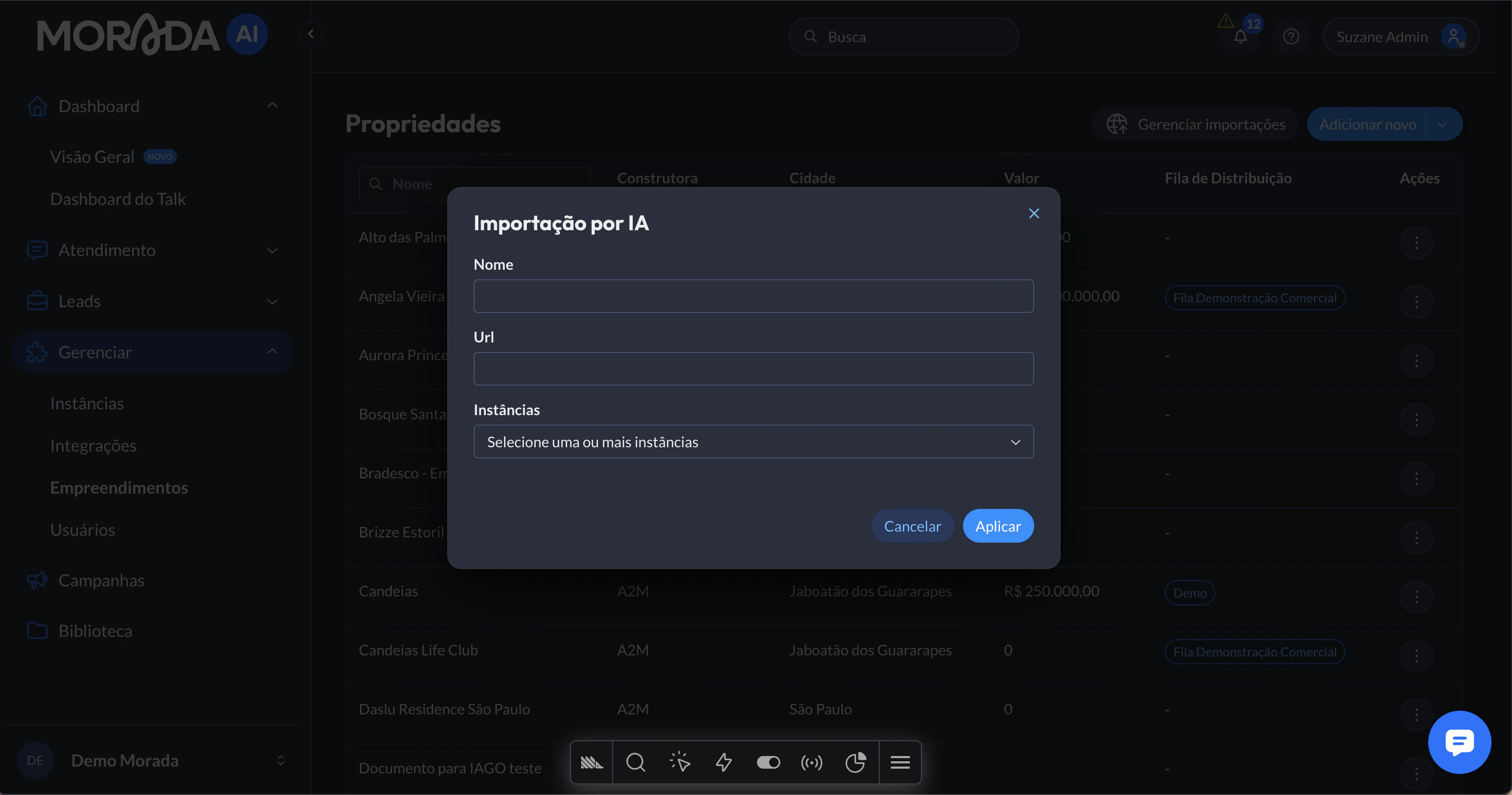
- Apos clicar em “Adicionar novo”, preencha os campos obrigatorios:
- Nome para identificacao da importacao
- URL que contem os dados dos empreendimentos
- Agentes
- Depois de aplicar, a plataforma iniciara a sincronizacao automaticamente, coletando todos os dados disponiveis no banco de dados da URL fornecida.
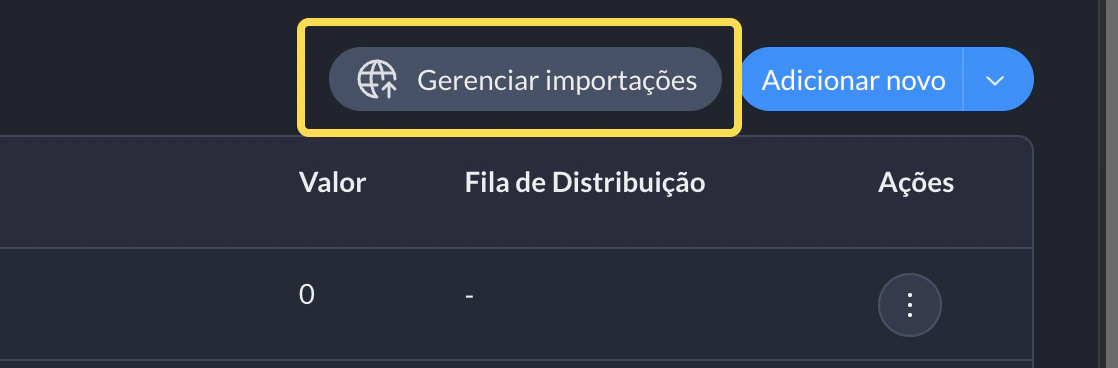
- Para acompanhar, clique em “Gerenciar importacoes” e visualize:
- Data da ultima atualizacao
- Status da sincronizacao
Configuracoes avancadas
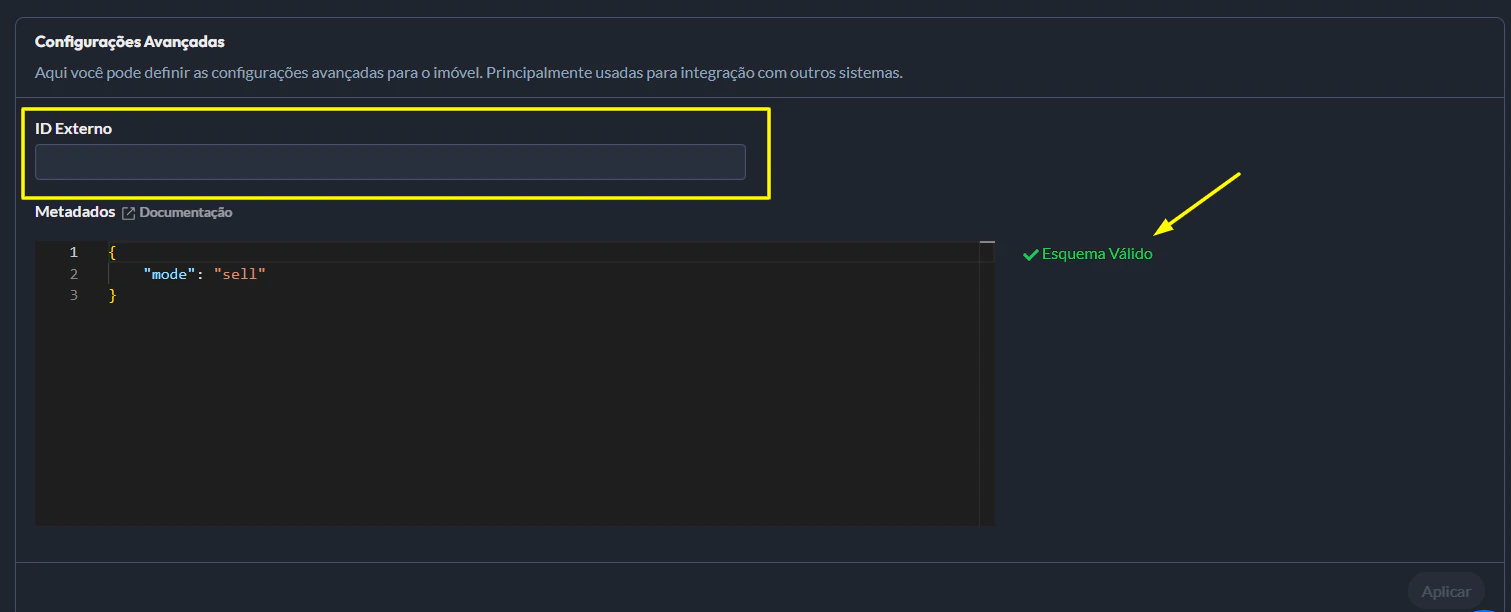
O ID Externo (tambem conhecido tecnicamente como idOnPartner) e o codigo unico que identifica um empreendimento dentro do seu CRM. Ele funciona como a “chave de ligacao” entre a Morada.ai e o seu sistema de vendas. O preenchimento correto desse campo e indispensavel para o sucesso da integracao. Isso porque, sempre que um negocio e enviado ao seu sistema, o ID Externo e utilizado para indicar exatamente em qual empreendimento o lead demonstrou interesse.Como configurar o ID Externo?
- No menu lateral esquerdo da Morada, acesse Gerenciar > Empreendimentos.
- Localize o empreendimento desejado na lista e clique em Editar.
- Em Configuracoes avancadas, localize o campo ID Externo na parte inferior da tela.
- Insira o codigo numerico ou alfanumerico exato que representa aquele empreendimento dentro do seu CRM.
- Verifique se o esquema e valido.
- Clique em Aplicar no final da pagina.
Limitacoes atuais
- A Importacao inteligente depende diretamente da qualidade dos dados da URL fornecida. Caso as informacoes estejam incompletas ou desatualizadas, isso impactara o cadastro dos empreendimentos.
- Nao e possivel mesclar manualmente os dados importados com informacoes cadastradas manualmente sem antes desativar a sincronizacao.
- O Cadastro manual pode se tornar mais demorado em casos de grandes bases de empreendimentos. Para entender melhor qual ferramenta utilizar em sua operacao, entre em contato com o nosso time de suporte.
- A importacao por IA nao suporta imagens no formato WEBP do seu site.
FAQ — Perguntas Frequentes
Posso cadastrar empreendimentos manualmente e tambem por importacao?
Posso cadastrar empreendimentos manualmente e tambem por importacao?
Sim. E possivel importar por IA e, depois, alterar as informacoes manualmente. No entanto, recomendamos desativar a importacao por IA caso queira realizar edicoes manuais nos empreendimentos importados, para evitar que as alteracoes sejam sobrescritas.
Quantos empreendimentos posso cadastrar manualmente?
Quantos empreendimentos posso cadastrar manualmente?
Nao ha limite. Porem, para bases grandes, a importacao inteligente e mais pratica e eficiente.
Preciso cadastrar imagens obrigatoriamente?
Preciso cadastrar imagens obrigatoriamente?
Nao e obrigatorio, mas fortemente recomendado. As midias enriquecem o atendimento da IA e aumentam a conversao de leads.
O que acontece se eu nao usar palavras-chave no grupo da imagem?
O que acontece se eu nao usar palavras-chave no grupo da imagem?
A IA pode nao interpretar corretamente o conteudo das imagens, o que pode resultar no envio de uma midia diferente daquela solicitada pelo lead ou em ordem incorreta.
A importacao inteligente atualiza os empreendimentos automaticamente?
A importacao inteligente atualiza os empreendimentos automaticamente?
Sim. Quando ativa, ela executa buscas diarias na URL cadastrada e atualiza os dados sempre que houver alteracoes no banco de dados do site.
O que acontece se a URL estiver offline ou com erros?
O que acontece se a URL estiver offline ou com erros?
Nesse caso, a importacao nao sera realizada automaticamente. No dia seguinte, durante a atualizacao diaria, ocorrera nova tentativa.
Posso alterar a URL apos criar a importacao automatica?
Posso alterar a URL apos criar a importacao automatica?
Sim, e possivel editar a URL sempre que necessario atraves do botao “Editar”, na opcao indicada pelos tres pontinhos no canto lateral direito do empreendimento.